
使用指南
用 AI 生成 CODESYS 可视化页面
做一个中等规模的 HMI 页面,要拖几十个元素,逐个绑定变量,再手工对齐。借助 Rung Coder,AI 一步就能生成整页,包括变量绑定和布局,并在你打开之前先做检查。本指南介绍支持哪些内容,以及结果如何验证。
AI 能生成什么
AI 一次调用就能创建带全部元素的可视化页面,而不是一个个摆放。支持 11 种元素:
- 操作类:Button、Switch、Slider、SpinControl、Textfield 和 ComboBoxInteger。
- 显示类:Lamp、ProgressBar 和 Label。
- 结构类:作为背景的 Rectangle,以及用来嵌入其他页面的 Frame。
- 创建时即完成变量绑定:切换按钮和点动按钮、开关、指示灯、数值显示和输入、动态文本和提示。
- 自动布局:网格、横排、竖排或堆叠,另外支持页面间导航、图片池和文本列表。在页面上放置图片目前仍需手动完成。
页面如何检查
- 写入之前,先检查规划的布局里有没有互相重叠或超出页面的元素。
- 页面创建后,布局检查会详细列出重叠和越界的元素。作为背景的 Rectangle 不计入重叠。
- 随后的验收报告按顺序完成其余检查:页面和起始页、WebVisu 或 TargetVisu 配置、可视化任务,以及带警告分类的重新编译。
- 程序在控制器或 Soft PLC 上运行起来后,AI 可以截取 WebVisu 页面,截图前还能先点击和输入,亲自查看效果。
提示词示例
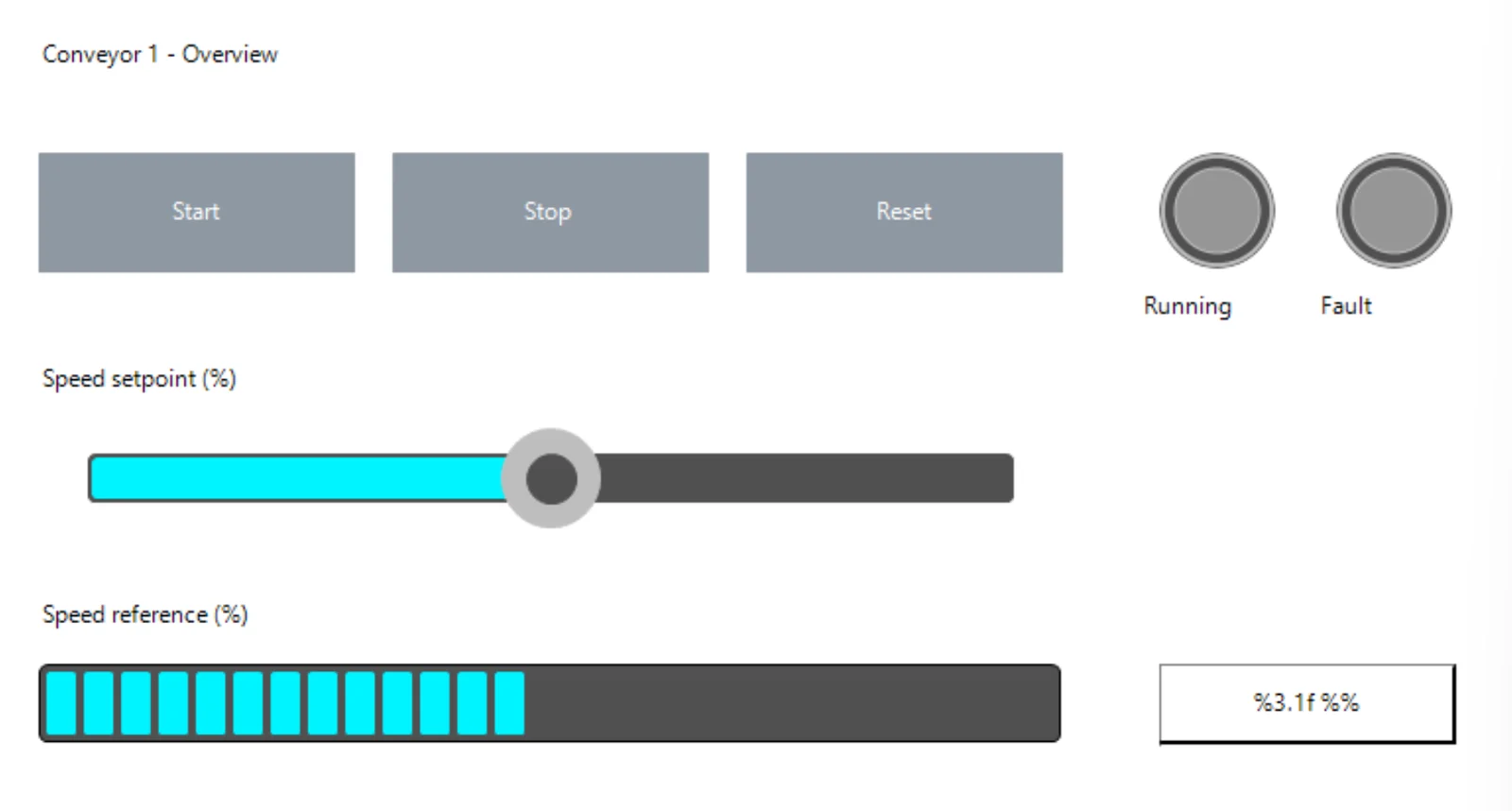
为 PLC_PRG 里的输送线新建可视化页面 VISU_Overview:
启动、停止、复位三个按钮,bMotorOn 和 bFault 指示灯,
速度设定 rSpeedSet 的滑块,以及显示 rSpeedAct 的进度条和文本框。
按行排列并检查布局。
WebVisu 与 TargetVisu
新建的可视化输出默认使用 WebVisu,等比缩放并自动识别客户端尺寸,页面会按比例铺满浏览器而不会被拉伸。需要本地面板时可以增加 TargetVisu。除非你要求修改,现有的配置和缩放设置都会保留;显示过小、过大或被拉伸的页面,也能直接修复,不必重做。
使用边界
可视化页面需要 CODESYS V3.5 SP20 及以上版本。这 11 种元素覆盖了典型的操作页面:命令、状态、设定值和实际值。趋势图、报警表、图片、指针表和仪表盘目前不由 AI 生成,需要时请在 CODESYS 编辑器里补充。
变量绑定指向工程里已有的变量,所以让 AI 在同一次会话里同时写逻辑和页面,效果最好。逻辑部分请参阅用 AI 生成 ST 代码。