
LEITFÄDEN
CODESYS-Visualisierungsseiten mit KI erstellen
Eine HMI-Seite mittlerer Größe heißt: Dutzende Elemente ziehen, jedes an eine Variable binden und alles von Hand ausrichten. Mit Rung Coder erstellt die KI die ganze Seite in einem Schritt, mit Bindungen und Layout, und prüft sie, bevor Sie sie öffnen. Dieser Leitfaden erklärt, was unterstützt wird und wie das Ergebnis geprüft wird.
Was die KI erstellt
Die KI legt eine Visualisierungsseite mit allen Elementen in einem einzigen Aufruf an, statt sie einzeln zu platzieren. Unterstützt werden 11 Elementtypen:
- Bedienelemente: Button, Switch, Slider, SpinControl, Textfield und ComboBoxInteger.
- Anzeigen: Lamp, ProgressBar und Label.
- Struktur: Rectangle als Hintergrund und Frame zum Einbetten anderer Seiten.
- Bindungen schon beim Anlegen: Schalt- und Tastfunktionen, Schalter, Lampen, Wertanzeigen und -eingaben, dynamische Texte und Tooltips.
- Automatisches Layout als Raster, Zeile, Spalte oder Stapel, dazu Navigation zwischen Seiten, Bildersammlungen und Textlisten. Ein Bild auf einer Seite zu platzieren ist noch ein manueller Schritt.
So wird die Seite geprüft
- Bevor etwas geschrieben wird, prüft Rung Coder das geplante Layout auf überlappende Elemente und Elemente außerhalb der Seite.
- Nach dem Anlegen meldet eine Layoutprüfung Überlappungen und Überschreitungen im Detail. Ein Rectangle als Hintergrund zählt nicht als Überlappung.
- Ein Abnahmebericht führt danach die übrigen Prüfungen der Reihe nach aus: Seiten und Startseite, WebVisu- oder TargetVisu-Konfiguration, die Visualisierungstask und ein Neuübersetzen mit eingeordneten Warnungen.
- Läuft die Anwendung auf einer Steuerung oder Soft-SPS, kann die KI die WebVisu-Seite aufnehmen, vorher auch klicken und Werte eingeben, und sich das Ergebnis selbst ansehen.
Ein Beispiel-Prompt
Erstelle eine Visualisierungsseite VISU_Overview für das Förderband in PLC_PRG:
Taster Start, Stopp und Reset, Lampen für bMotorOn und bFault,
einen Schieberegler für den Drehzahlsollwert rSpeedSet sowie Balken und Textfeld für rSpeedAct.
Ordne alles in Zeilen an und prüfe das Layout.
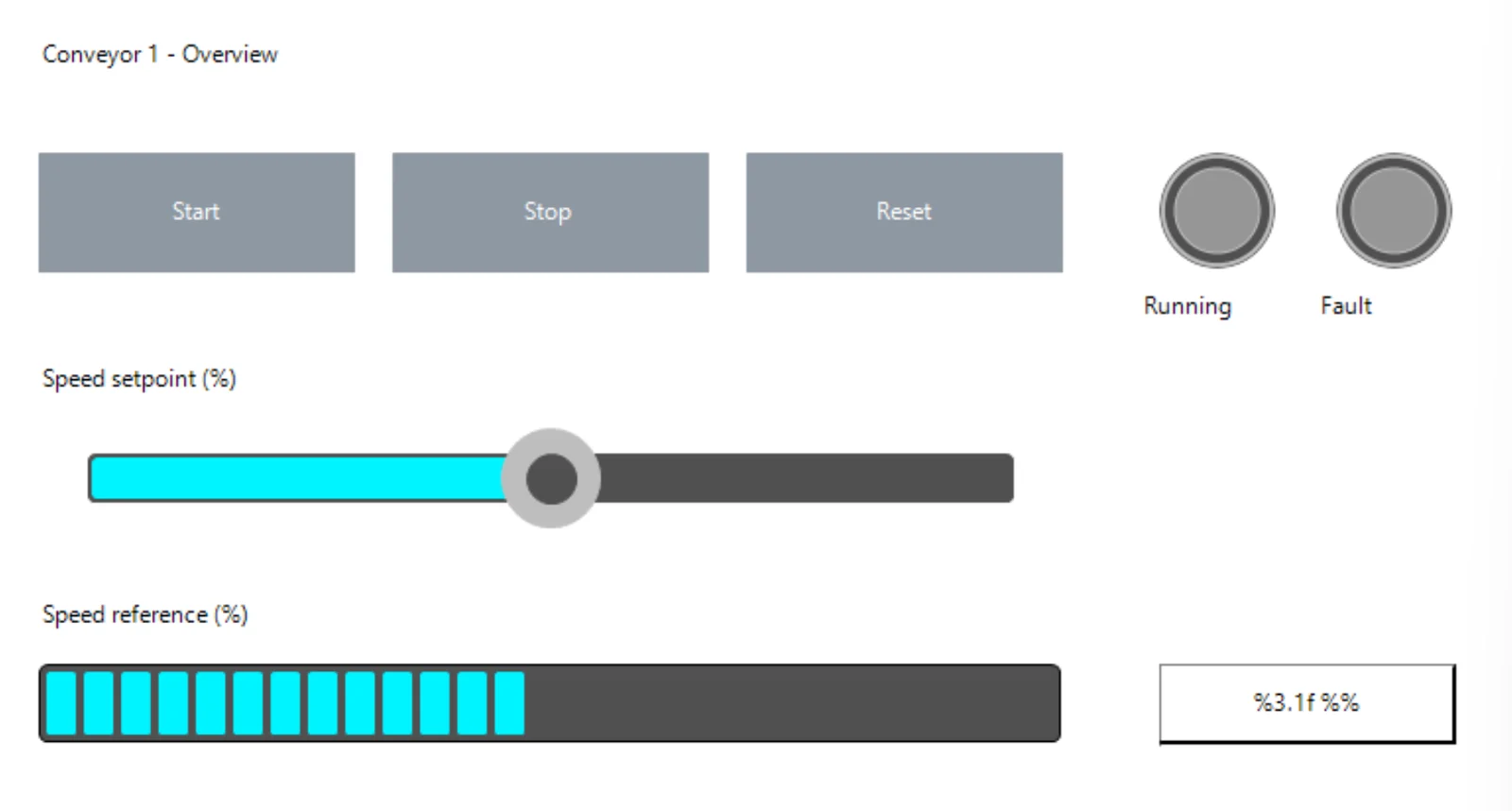
WebVisu und TargetVisu
Neue Visualisierungsausgaben verwenden standardmäßig WebVisu mit isotroper Skalierung und automatisch erkannter Clientgröße: Die Seite füllt den Browser proportional, ohne verzerrt zu werden. Für ein Bediengerät lässt sich eine lokale TargetVisu ergänzen. Bestehende Konfigurationen und Skalierungen bleiben erhalten, sofern Sie nichts anderes verlangen, und Seiten, die zu klein, zu groß oder verzerrt wirken, lassen sich reparieren, ohne sie neu zu bauen.
Grenzen
Visualisierungsseiten setzen CODESYS V3.5 ab SP20 voraus. Die 11 Elementtypen decken typische Bedienseiten ab: Befehle, Zustände, Sollwerte und Istwerte. Trends, Alarmtabellen, Bilder, Zeigerinstrumente und Messuhren erstellt die KI heute nicht; ergänzen Sie diese bei Bedarf im CODESYS-Editor.
Bindungen verweisen auf Variablen, die im Projekt existieren. Am besten funktioniert es daher, wenn die KI Logik und Seite in derselben Sitzung schreibt. Zur Logik siehe Strukturierter Text mit KI.
Testen Sie es an Ihrem eigenen CODESYS-Projekt
Rung Coder ist ab der ersten Anmeldung 2 Monate kostenlos, ohne Zahlungsmittel. Windows 10/11 und CODESYS V3.5 ab SP18.